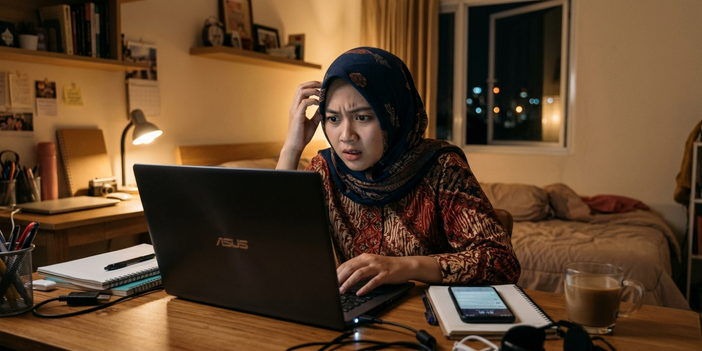
Laptop menyala tetapi layar tidak menampilkan apa pun memang bikin panik, namun, jangan langsung menyimpulkan bahwa layar atau motherboard rusak,
Cara mengatasi laptop black screen sebaiknya dimulai dari pemeriksaan paling sederhana agar Anda tidak membongkar komponen yang sebenarnya masih normal.
Layar laptop hitam bisa muncul sebelum logo Windows, setelah login, atau ketika laptop baru bangun dari sleep, setiap kondisi memiliki kemungkinan penyebab yang berbeda,
Karena itu, perhatikan kapan layar mulai gelap, apakah kipas masih berputar dan apakah lampu indikator tetap menyala.
Pada panduan ini, Anda bisa mengikuti langkah dari yang paling aman sampai pemeriksaan hardware dasar,
Jika setelah semua langkah layar tetap hitam, barulah pemeriksaan teknisi menjadi pilihan yang lebih masuk akal.
Penyebab Laptop Black Screen yang Paling Sering Terjadi
Sebelum mencoba cara mengatasi laptop black screen, pahami dulu sumber masalahnya, Black screen bukan satu jenis kerusakan, masalah dapat berasal dari sistem operasi, driver grafis, RAM, layar, kabel fleksibel, baterai, sampai motherboard.
Penyebab laptop black screen yang umum antara lain Windows gagal memuat interface, driver VGA bermasalah, RAM kotor atau tidak terbaca, sistem masuk ke mode display eksternal, proses update gagal, serta panel layar tidak menerima sinyal dengan benar.
Jika laptop sempat jatuh atau terkena cairan, risikonya berbeda, dalam kondisi tersebut, sebaiknya hindari menyalakan laptop berkali-kali karena korsleting dapat memperbesar kerusakan.
Cara Mengatasi Laptop Black Screen dari Langkah Paling Aman
Mulailah dari langkah yang tidak membutuhkan pembongkaran, Tujuannya adalah memastikan masalah bukan sekadar sistem yang hang atau output layar yang berpindah.
1. Paksa restart laptop dengan benar
Tekan dan tahan tombol power sekitar 10 sampai 15 detik sampai laptop benar-benar mati, Lepaskan charger dan perangkat USB, lalu tunggu sekitar 30 detik, Setelah itu, sambungkan charger dan nyalakan kembali laptop.
Langkah ini sering membantu saat laptop gagal bangun dari sleep atau proses Windows macet, Namun, jangan terlalu sering melakukan force shutdown jika laptop sebenarnya masih merespons karena data yang belum tersimpan bisa hilang.
2. Coba kombinasi reset driver grafis
Jika Windows sebenarnya sudah berjalan tetapi layar laptop hitam, tekan tombol Windows + Ctrl + Shift + B secara bersamaan, Pada Windows, kombinasi ini dapat memicu reset driver grafis, Anda mungkin mendengar bunyi singkat atau melihat layar berkedip.
Jika layar kembali normal setelah langkah ini, besar kemungkinan gangguan berasal dari driver grafis atau proses display yang sempat berhenti merespons.
3. Atur ulang output display
Laptop kadang mengira monitor eksternal masih terhubung, Tekan Windows + P, lalu gunakan tombol panah dan Enter untuk berpindah ke mode PC screen only, Anda juga bisa mencoba tombol fungsi yang memiliki ikon monitor, misalnya Fn + F4, F7, atau F8 tergantung merek laptop.
Cara mengatasi laptop black screen ini sangat relevan jika masalah muncul setelah laptop pernah disambungkan ke proyektor atau monitor eksternal.
4. Tes dengan monitor atau TV eksternal
Hubungkan laptop ke monitor atau TV melalui HDMI jika tersedia, Bila gambar muncul di layar eksternal, sistem utama laptop kemungkinan masih bekerja, Masalah lebih mengarah ke panel LCD, kabel fleksibel, konektor, atau backlight layar.
Sebaliknya, jika monitor eksternal juga tidak menampilkan gambar, lanjutkan pengecekan ke sistem, RAM, atau komponen utama.
5. Masuk ke Safe Mode jika layar hitam setelah login
Jika laptop menampilkan logo tetapi layar menjadi hitam setelah masuk Windows, driver atau aplikasi startup patut dicurigai, Coba masuk ke Windows Recovery lalu pilih Safe Mode, Di mode ini, Windows memuat driver dan layanan minimum.
Setelah masuk Safe Mode, hapus driver display yang baru bermasalah, nonaktifkan aplikasi startup mencurigakan, atau lakukan System Restore ke titik sebelum masalah muncul.
6. Periksa proses Windows Explorer
Untuk kasus layar hitam tetapi kursor masih terlihat, tekan Ctrl + Shift + Esc untuk membuka Task Manager, Pilih Run new task, ketik explorer.exe, lalu tekan Enter, Jika desktop muncul, proses Windows Explorer sebelumnya gagal berjalan.
Selanjutnya, restart laptop dan cek aplikasi startup atau update Windows yang baru terpasang.
7. Lepas perangkat eksternal
Cabut flashdisk, hard disk eksternal, dongle, mouse, printer, kartu memori dan perangkat USB lain, Perangkat tertentu dapat mengganggu proses boot atau membuat sistem mencoba membaca media yang bermasalah.
Nyalakan laptop hanya dengan charger, Jika normal, pasang kembali perangkat satu per satu untuk mencari sumber gangguan.
Pemeriksaan Hardware Jika Layar Laptop Hitam Tetap Terjadi
Jika langkah software tidak membantu, masalah bisa berada di hardware, Bagian ini sebaiknya dilakukan hanya jika Anda terbiasa membongkar laptop dan memahami risiko garansi maupun listrik statis.
8. Periksa RAM
RAM yang longgar atau kontaknya kotor dapat membuat laptop menyala tanpa menampilkan gambar, Matikan laptop, cabut charger dan lepaskan baterai jika model memungkinkan, Setelah itu, lepas RAM lalu pasang kembali dengan benar.
Jika terdapat dua keping RAM, uji satu per satu pada slot yang tersedia, Cara ini membantu membedakan apakah masalah berasal dari modul RAM atau slot motherboard.
9. Lakukan power drain
Untuk laptop dengan baterai yang dapat dilepas, cabut charger dan baterai, Tahan tombol power sekitar 20 sampai 30 detik, Setelah itu, sambungkan charger tanpa baterai dan coba nyalakan laptop.
Pada laptop baterai tanam, prosedurnya berbeda-beda, Karena itu, jangan membongkar baterai internal jika Anda tidak yakin, Beberapa laptop memiliki emergency reset hole yang bisa digunakan sesuai panduan produsennya.
10. Waspadai panel, kabel fleksibel atau motherboard
Jika gambar muncul saat sudut layar digerakkan, kabel fleksibel atau konektor layar bisa bermasalah, Jika layar sangat gelap tetapi bayangan gambar masih tampak ketika disorot lampu, backlight atau rangkaian layar mungkin bermasalah.
Apabila laptop sama sekali tidak menampilkan logo, tidak mengeluarkan bunyi POST, atau sering mati sendiri, pemeriksaan motherboard perlu dilakukan dengan alat yang sesuai, Pada tahap ini, servis profesional lebih aman daripada mencoba mengganti komponen secara acak.
Kapan Laptop Black Screen Harus Dibawa ke Teknisi?
Segera hentikan percobaan jika laptop terkena air, berbau gosong, panas tidak normal, atau black screen muncul setelah benturan, Kondisi seperti ini berisiko menambah kerusakan jika laptop terus dinyalakan.
Jika Anda sudah mencoba cara mengatasi laptop black screen tetapi layar tetap gelap, minta teknisi melakukan diagnosis terlebih dahulu, Diagnosis yang baik seharusnya membedakan apakah masalah ada di software, RAM, layar, kabel fleksibel, GPU, atau motherboard sebelum menawarkan penggantian komponen.
Untuk kebutuhan servis, pilih tempat yang menjelaskan hasil pengecekan dan estimasi biaya di awal, Dengan begitu, Anda bisa memutuskan apakah laptop masih layak diperbaiki atau lebih ekonomis diganti.
Cara Mencegah Layar Laptop Hitam Terulang
Update Windows dan driver dari sumber resmi, hindari mematikan laptop paksa terlalu sering, serta jaga ventilasi agar suhu tidak berlebihan, Selain itu, gunakan charger dengan spesifikasi yang sesuai dan hindari mengangkat laptop dari bagian layar.
Bersihkan debu secara berkala jika laptop sering panas, Panas berlebih tidak selalu langsung menyebabkan black screen, tetapi dapat mempercepat penurunan kondisi komponen dan membuat sistem tidak stabil.
FAQ tentang Laptop Black Screen
Apakah black screen berarti LCD rusak?
Tidak selalu, Layar laptop hitam bisa disebabkan driver, Windows, RAM, output display, kabel fleksibel, atau komponen lain, Tes monitor eksternal dapat membantu mempersempit penyebab.
Laptop menyala tetapi layar hitam, apa yang dicoba dulu?
Mulai dari force restart, cabut perangkat USB, reset driver grafis dengan Windows + Ctrl + Shift + B, lalu cek output display, Setelah itu baru lanjut ke Safe Mode atau pemeriksaan hardware.
Apakah data di laptop akan hilang?
Black screen tidak otomatis menghapus data, Namun, kerusakan storage atau percobaan instal ulang tanpa backup dapat berisiko, Jika data penting, hindari format sebelum kondisi penyimpanan diperiksa.
Cara mengatasi laptop black screen yang paling aman adalah memulai dari restart, reset driver grafis, pengecekan output display, Safe Mode dan monitor eksternal, Jika masalah tetap ada, lanjutkan ke RAM dan pemeriksaan hardware hanya bila Anda memahami prosedurnya.
Layar laptop hitam bukan berarti laptop pasti rusak berat, Diagnosis yang sistematis justru membantu menghindari penggantian komponen yang tidak perlu, Jika ragu, gunakan jasa teknisi yang memberikan hasil pengecekan dengan jelas sebelum melakukan perbaikan.
Leave a Reply