• Skip to main content
  • Skip to primary sidebar

Service Laptop Jakarta Selatan

Arif S

Touchpad Laptop Tidak Berfungsi? Coba 10 Cara Ini

September 16, 2026 by Arif S

Touchpad laptop tidak berfungsi bisa terjadi tiba-tiba, setelah update atau setelah laptop dibongkar, Masalahnya tidak selalu berarti touchpad rusak, dalam banyak kasus, touchpad hanya nonaktif, driver bermasalah atau windows tidak mendeteksi perangkat dengan benar.

Sebelum servis, gunakan mouse usb untuk memudahkan navigasi, Setelah itu, cek langkah paling sederhana terlebih dahulu, Cara ini membantu menghindari pembongkaran yang sebenarnya belum diperlukan.

Panduan ini juga mencakup variasi pencarian touch pad laptop tidak berfungsi, karena pengguna sering menuliskan istilah touchpad dalam dua bentuk.

Kenapa touchpad laptop tidak berfungsi?

Penyebab touchpad laptop tidak berfungsi antara lain tombol fungsi tertekan, pengaturan windows berubah, driver rusak, konflik setelah update, konektor fleksibel longgar, baterai menggelembung atau komponen touchpad memang rusak.

Jika touchpad mati setelah laptop dibongkar, konektor perlu dicurigai, Jika masalah muncul setelah update windows, driver dan pengaturan lebih layak diperiksa terlebih dahulu.

Perhatikan juga apakah klik kiri dan kanan masih bekerja, Gejala sebagian fungsi mati dapat memberi petunjuk berbeda dibanding touchpad yang sama sekali tidak terdeteksi.

Cara mengatasi touchpad laptop tidak berfungsi

  1. Aktifkan touchpad dengan tombol fn

Cari tombol fungsi dengan ikon touchpad pada baris f1 sampai f12, Tekan tombol tersebut atau fn bersamaan dengan tombol yang sesuai, Setiap merek memiliki kombinasi berbeda.

Beberapa laptop juga memakai ketukan ganda pada sudut touchpad untuk mengaktifkan atau menonaktifkannya, Cek indikator kecil jika tersedia.

  1. Restart laptop

Restart dapat memuat ulang driver input dan service windows, Langkah ini sederhana, tetapi cukup sering menyelesaikan touchpad yang tiba-tiba tidak merespons setelah sleep atau update.

Cabut mouse usb sementara saat restart agar anda dapat melihat apakah touchpad kembali terdeteksi secara normal.

  1. Cek touchpad settings di windows

Buka settings > bluetooth & devices > touchpad pada windows 11, Pastikan toggle touchpad aktif, Pada windows 10, lokasi menu bisa sedikit berbeda.

Cek juga opsi yang berkaitan dengan mouse eksternal, Sebagian konfigurasi dapat mematikan touchpad ketika mouse terhubung.

  1. Periksa device manager

Buka device manager dan cari mice and other pointing devices atau human interface devices, Touchpad dapat tampil menggunakan nama vendor seperti elan, synaptics, hid-compliant touch pad atau precision touchpad.

Jika ada tanda peringatan, coba update driver, Jika perangkat nonaktif, aktifkan kembali, Jangan menghapus perangkat atau driver tanpa memahami cara memulihkannya.

  1. Instal driver resmi

Unduh driver dari halaman dukungan resmi produsen laptop berdasarkan model perangkat, Driver resmi biasanya lebih aman dibanding paket driver acak dari situs pihak ketiga.

Pada beberapa laptop, touchpad juga bergantung pada driver chipset atau serial io, Jadi, bukan hanya driver touchpad yang perlu diperhatikan.

  1. Rollback driver setelah update

Jika touchpad laptop tidak berfungsi sesaat setelah update, buka properti driver dan cek opsi roll back driver, Kembalikan ke versi sebelumnya jika tersedia.

Setelah itu, restart laptop, Jika touchpad normal kembali, catat versi driver yang bermasalah sebelum melakukan update berikutnya.

  1. Cek BIOS atau UEFI

Beberapa laptop menyediakan pengaturan internal pointing device di bios atau uefi, Jika fitur ini nonaktif, touchpad bisa tidak muncul di windows.

Masuk bios hanya jika anda memahami navigasinya, Jangan mengubah pengaturan lain yang tidak berkaitan, Jika ragu, gunakan opsi default atau minta bantuan teknisi.

  1. Coba safe mode

Safe mode membantu membedakan gangguan driver atau aplikasi pihak ketiga, Jika touchpad bekerja normal di safe mode, konflik software menjadi lebih mungkin.

Periksa progRAM yang baru diinstal, utilitas gesture atau driver yang berubah sebelum masalah muncul.

  1. Periksa baterai yang menggelembung

Touchpad yang sulit diklik, terangkat atau bodi laptop mulai membuka dapat berkaitan dengan baterai bengkak, Jangan menekan baterai atau menusuknya, Hentikan penggunaan dan lakukan pemeriksaan sesegera mungkin.

Masalah ini bukan sekadar kenyamanan touchpad, tetapi juga keselamatan, Penggantian baterai harus dilakukan dengan prosedur yang benar.

  1. Periksa kabel fleksibel dan touchpad

Jika touchpad tidak terdeteksi setelah laptop jatuh atau dibongkar, kabel fleksibel bisa longgar, Pemeriksaan ini membutuhkan pembongkaran casing, sehingga risikonya lebih tinggi.

Jika laptop masih bergaransi atau anda tidak terbiasa membongkar, lebih aman meminta teknisi mengecek konektor sebelum membeli touchpad baru.

Touch pad laptop tidak berfungsi setelah kena air

Matikan laptop dan cabut charger, Jangan terus mencoba menyalakan laptop untuk mengecek apakah touchpad kembali normal, Cairan dapat menyebabkan korosi atau korsleting pada konektor dan board.

Jika cairan masuk ke area keyboard atau touchpad, pemeriksaan internal sebaiknya dilakukan sesegera mungkin, Menunggu sampai laptop benar-benar mati dapat membuat area korosi bertambah luas.

Kapan touchpad harus diganti?

Penggantian touchpad masuk akal jika perangkat sudah diperiksa, konektor normal, driver benar dan touchpad tetap gagal berfungsi, Pada beberapa laptop, touchpad menyatu dengan palmrest sehingga biaya penggantian bisa lebih tinggi.

Karena itu, minta diagnosis sebelum membeli spare part, Soft selling yang baik bukan memaksa ganti komponen, tetapi memastikan komponen mana yang benar-benar bermasalah.

Faq tentang touchpad laptop tidak berfungsi

Kenapa touchpad tidak jalan tetapi mouse USB normal?

Kemungkinan masalah berada pada pengaturan touchpad, driver, konektor atau komponen touchpad, Mouse usb memakai perangkat dan jalur yang berbeda.

Apakah touchpad bisa rusak karena baterai bengkak?

Baterai yang menggelembung dapat menekan area touchpad dan palmrest, Jika bodi terangkat atau touchpad sulit ditekan, segera hentikan penggunaan dan cek baterai.

Apakah touchpad harus diinstal ulang drivernya?

Tidak selalu, Mulai dari mengaktifkan touchpad dan restart, Instal atau rollback driver jika masalah memang berkaitan dengan driver.

Saat touchpad laptop tidak berfungsi, mulai dari tombol fn, restart, touchpad settings, device manager dan driver resmi, Setelah itu, cek bios, safe mode, baterai, serta konektor jika diperlukan.

Jangan langsung mengganti touchpad tanpa diagnosis, Jika touch pad laptop tidak berfungsi karena konektor atau baterai bengkak, mengganti touchpad saja tidak akan menyelesaikan masalah.

Jika langkah di atas belum menyelesaikan masalah, hindari mengganti komponen secara coba-coba, Lakukan diagnosis terlebih dahulu agar sumber kerusakan jelas dan biaya perbaikan lebih terukur, Jika anda membutuhkan bantuan, konsultasikan gejalanya ke teknisi servis laptop tepercaya dan minta estimasi sebelum pengerjaan.
Filed Under: Uncategorized

Cara Mengatasi Laptop Ngelag, Penyebab dan Solusi

September 16, 2026 by Arif S

Laptop yang tiba-tiba patah-patah atau freeze memang mengganggu, terutama saat bekerja, meeting atau bermain game, Cara mengatasi laptop ngelag sebaiknya tidak dimulai dari menginstal aplikasi booster, Langkah pertama adalah melihat sumber daya apa yang sedang penuh.

Istilah laptop nge lag biasanya mengarah pada respons yang terlambat, fRAMe drop, audio tersendat atau aplikasi membeku sesaat, Penyebabnya dapat berbeda dengan laptop yang sekadar boot lambat.

Karena itu, panduan ini fokus pada lag yang terjadi saat laptop sedang digunakan, Anda akan mengecek cpu, RAM, disk, suhu, driver, jaringan, serta aplikasi yang berjalan di background.

Penyebab laptop ngelag yang paling umum

Laptop ngelag biasanya terjadi ketika salah satu sumber daya mencapai batasnya, Cpu dapat penuh karena proses berat, RAM habis karena terlalu banyak aplikasi atau storage sibuk membaca dan menulis data.

Suhu tinggi juga dapat menurunkan kecepatan prosesor, Selain itu, driver grafis yang bermasalah dapat menyebabkan fRAMe drop dan tampilan tersendat, terutama pada game atau aplikasi desain.

Untuk membedakannya, buka task manager saat lag terjadi, Lihat apakah cpu, memory atau disk berada di angka tinggi, Catat nama proses yang paling berat agar tindakan berikutnya tidak berdasarkan tebakan.

Cara mengatasi laptop ngelag secara bertahap

  1. Tutup aplikasi berat yang tidak dipakai

Tekan ctrl + shift + esc dan urutkan penggunaan cpu atau memory, Tutup aplikasi yang memang tidak dibutuhkan, Jangan langsung end task proses windows yang tidak anda kenal.

Jika lag langsung berkurang setelah aplikasi tertentu ditutup, anda sudah menemukan petunjuk utama, Evaluasi apakah aplikasi itu perlu dihapus, diperbarui atau dibatasi saat startup.

  1. Kurangi multitasking

Membuka browser puluhan tab sambil meeting, editing dan menjalankan game dapat menghabiskan RAM, Tutup aplikasi yang tidak sedang dipakai dan kurangi tab aktif.

Cara mengatasi laptop nge lag yang paling murah sering kali hanya menyesuaikan beban kerja dengan kemampuan perangkat.

  1. Restart jika laptop sudah lama menyala

Restart membersihkan sesi aplikasi, cache tertentu dan proses yang mungkin mengalami memory leak, Jika laptop normal setelah restart tetapi ngelag lagi setelah beberapa jam, cari aplikasi yang penggunaan memorinya terus naik.

Kebiasaan hanya menutup layar tanpa pernah restart dapat membuat masalah kecil menumpuk.

  1. Cek ruang penyimpanan

Storage yang hampir penuh dapat mengganggu file sementara, update dan virtual memory, Bersihkan file tidak penting dan pindahkan file besar dari drive sistem bila perlu.

Jangan hapus folder windows atau progRAM files secara manual, Gunakan storage settings atau uninstall aplikasi dengan prosedur normal.

  1. Cek kesehatan SSD atau hdd

Lag berupa freeze beberapa detik yang disertai penggunaan disk 100 persen dapat berkaitan dengan storage, Pada hdd tua, proses baca tulis yang lambat sangat terasa ketika sistem membuka banyak file kecil.

Backup data penting terlebih dahulu jika drive mulai mengeluarkan bunyi aneh, sering hilang atau menunjukkan tanda kesehatan menurun.

  1. Cek suhu dan sistem pendingin

Laptop gaming dan laptop tipis sama-sama dapat menurunkan performa saat suhu terlalu tinggi, Pastikan lubang ventilasi tidak tertutup, gunakan permukaan keras dan bersihkan debu jika aliran udara sudah buruk.

Jika suhu tinggi pada beban ringan, sistem pendingin mungkin perlu dibersihkan, Penggantian thermal paste sebaiknya dilakukan jika memang diperlukan dan oleh orang yang memahami pembongkaran laptop.

  1. Update driver grafis dari sumber resmi

Driver grafis yang bermasalah dapat membuat animasi, video, game atau aplikasi desain terasa patah-patah, Update driver melalui sumber resmi produsen laptop atau vendor gpu.

Jika lag justru muncul setelah update driver, pertimbangkan rollback ke versi sebelumnya yang stabil.

  1. Atur mode daya sesuai kebutuhan

Mode hemat daya dapat menurunkan performa untuk memperpanjang baterai, Saat membutuhkan performa, gunakan mode daya yang sesuai dan sambungkan charger jika aplikasi berat memerlukannya.

Namun, jangan memaksa mode performa tinggi terus-menerus jika sistem pendingin bermasalah, Suhu tetap harus diperhatikan.

  1. Scan malware

ProgRAM berbahaya dapat menggunakan cpu, gpu atau jaringan tanpa terlihat, Jalankan full scan dengan windows security atau keamanan tepercaya.

Hindari aplikasi booster tidak jelas yang menjanjikan peningkatan ekstrem, Selain tidak selalu efektif, sebagian aplikasi justru menambah service background.

  1. Periksa koneksi jika lag hanya terjadi online

Jika laptop lancar saat offline tetapi ngelag ketika bermain game online atau video call, masalah bisa berada di jaringan, Bedakan antara fps drop dan latency internet.

Coba koneksi lain, dekatkan ke router, gunakan kabel lan jika memungkinkan dan hentikan download besar di background.

  1. Upgrade sesuai bottleneck

Jika memory selalu penuh, tambah RAM dapat membantu, Jika laptop masih menggunakan hdd, SSD dapat mempercepat respons sistem, Namun, upgrade sebaiknya berdasarkan data task manager dan kebutuhan aplikasi.

Untuk game, cek juga spesifikasi minimum dan rekomendasi, Laptop tidak akan menjadi lancar hanya dengan optimizer jika gpu atau cpu memang di bawah kebutuhan software.

Laptop ngelag saat gaming, apa yang harus dicek?

Turunkan pengaturan grafis secara bertahap dan pantau fps, Tutup overlay atau aplikasi background yang tidak diperlukan, Pastikan game menggunakan gpu yang benar pada laptop dengan grafis terintegrasi dan diskrit.

Selain itu, cek suhu cpu dan gpu, FRAMe drop setelah bermain beberapa menit sering berkaitan dengan panas, sedangkan lag sejak awal bisa berasal dari setting terlalu berat atau spesifikasi tidak mencukupi.

Kapan laptop nge lag perlu dibawa ke servis?

Jika laptop sering freeze total, restart sendiri, muncul artefak grafis, storage sering hilang atau suhu tetap ekstrem setelah ventilasi dibersihkan, pemeriksaan hardware lebih masuk akal.

Minta teknisi menjelaskan hasil diagnosis, bukan hanya menyarankan instal ulang, Dengan begitu, anda dapat mengetahui apakah sumber masalah ada di RAM, storage, pendingin, sistem operasi atau komponen grafis.

Faq tentang laptop ngelag

Apa bedanya laptop lemot dan laptop ngelag?

Laptop lemot biasanya terasa lambat secara umum, Laptop ngelag lebih sering terasa sebagai delay, patah-patah atau freeze saat aktivitas tertentu, Penyebab keduanya dapat tumpang tindih.

Apakah tambah RAM pasti menghilangkan lag?

Belum tentu, RAM membantu jika memori memang penuh, Lag juga bisa berasal dari cpu, gpu, suhu, storage, driver atau jaringan.

Apakah instal ulang windows bisa mengatasi lag?

Bisa jika penyebabnya software yang kacau, Namun, instal ulang tidak memperbaiki storage rusak, panas berlebih atau spesifikasi yang tidak cukup.

Cara mengatasi laptop ngelag adalah mencari bottleneck saat masalah terjadi, Periksa cpu, RAM, disk, suhu, driver dan aplikasi background sebelum melakukan perubahan besar.

Jika langkah software tidak membantu, lakukan upgrade atau servis berdasarkan hasil diagnosis, Pendekatan ini lebih hemat daripada membeli RAM, SSD atau komponen lain tanpa mengetahui sumber lag sebenarnya.

Jika langkah di atas belum menyelesaikan masalah, hindari mengganti komponen secara coba-coba, Lakukan diagnosis terlebih dahulu agar sumber kerusakan jelas dan biaya perbaikan lebih terukur, Jika anda membutuhkan bantuan, konsultasikan gejalanya ke teknisi servis laptop tepercaya dan minta estimasi sebelum pengerjaan.

Filed Under: Uncategorized

Kursor Laptop Hilang? Ini Penyebab dan Cara Mengembalikannya

September 16, 2026 by Arif S

Kursor laptop hilang bisa membuat aktivitas berhenti total, apalagi jika anda terbiasa memakai touchpad, kabar baiknya, masalah ini sering berasal dari touchpad yang tidak sengaja nonaktif, driver yang bermasalah atau windows yang gagal memuat perangkat input dengan benar.

Sebelum membongkar laptop, coba identifikasi gejalanya, apakah kursor tidak terlihat sama sekali, terlihat tetapi tidak bergerak atau hanya hilang ketika memakai aplikasi tertentu? Jawaban ini membantu menentukan langkah yang paling relevan.

Panduan berikut dibuat agar tetap bisa diikuti menggunakan keyboard, jadi, anda masih dapat melakukan beberapa pemeriksaan meskipun pointer tidak muncul.

Penyebab kursor laptop hilang

Kursor laptop hilang dapat disebabkan touchpad dinonaktifkan, driver error, mouse eksternal bermasalah, pengaturan pointer berubah, proses windows hang atau perangkat touchpad tidak terdeteksi.

Pada sebagian laptop, terdapat tombol fungsi khusus untuk mematikan touchpad, tombol ini berguna saat mengetik, tetapi sering tertekan tanpa sengaja, selain itu, beberapa merek memiliki area khusus pada touchpad untuk mengaktifkan atau menonaktifkannya.

Jika masalah muncul setelah update windows atau driver, kemungkinan software lebih besar, sebaliknya, jika touchpad sudah lama sering putus-nyambung, kemungkinan hardware perlu diperiksa.

Cara mengatasi kursor laptop hilang

  1. Aktifkan touchpad dengan tombol fungsi

Cari tombol f1 sampai f12 yang memiliki ikon touchpad, tekan tombol tersebut atau kombinasikan dengan fn, posisi tombol berbeda pada setiap merek laptop.

Setelah menekan kombinasi itu, tunggu beberapa detik dan gerakkan jari di touchpad, jika kursor kembali, masalah hanya berasal dari touchpad yang sebelumnya nonaktif.

  1. Cabut mouse dan perangkat USB

Lepaskan mouse usb, dongle wireless, drawing tablet atau perangkat input lain, kemudian restart laptop, perangkat eksternal yang bermasalah kadang membuat windows salah mendeteksi input.

Jika setelah restart kursor muncul, pasang perangkat satu per satu untuk mengetahui pemicunya.

  1. Restart windows menggunakan keyboard

Tekan ctrl + alt + delete, gunakan tombol tab untuk memilih ikon power, lalu pilih restart dengan tombol panah dan enter, restart sederhana sering menyelesaikan kursor laptop hilang akibat proses input yang macet.

Jika layar juga mengalami gangguan, jangan langsung menganggap touchpad rusak, cek apakah sistem merespons tombol keyboard terlebih dahulu.

  1. Periksa pengaturan touchpad di windows

Tekan tombol windows, ketik touchpad settings, lalu tekan enter, gunakan tab untuk berpindah antar opsi, pastikan touchpad berada dalam kondisi on.

Beberapa laptop memiliki opsi yang menonaktifkan touchpad ketika mouse eksternal tersambung, jika anda ingin touchpad tetap aktif, sesuaikan opsi tersebut.

  1. Tampilkan pointer dengan pengaturan mouse

Buka mouse settings melalui pencarian windows, masuk ke pengaturan pointer tambahan bila tersedia, periksa apakah ukuran pointer terlalu kecil atau warnanya menyatu dengan latar belakang.

Anda juga dapat mengaktifkan opsi untuk menunjukkan lokasi pointer ketika tombol ctrl ditekan, fitur ini membantu jika kursor sebenarnya ada tetapi sulit terlihat.

  1. Reset driver touchpad

Buka device manager dengan menekan windows + x lalu pilih device manager menggunakan keyboard, cari kategori mice and other pointing devices atau human interface devices.

Jika perangkat touchpad tampil dengan tanda peringatan, coba update driver dari sumber resmi, anda juga dapat menonaktifkan lalu mengaktifkan perangkat kembali, hindari memasang driver acak dari situs yang tidak dikenal.

  1. Rollback driver jika masalah muncul setelah update

Jika kursor laptop hilang tepat setelah pembaruan driver, rollback dapat menjadi pilihan, buka properti perangkat di device manager dan lihat apakah tombol roll back driver tersedia.

Setelah rollback, restart laptop dan cek kembali, catat versi driver yang stabil agar anda tidak mengulang masalah yang sama.

  1. Coba safe mode

Safe mode memuat driver dan layanan minimum, jika kursor muncul normal di safe mode, kemungkinan ada aplikasi, driver atau service pihak ketiga yang bentrok dengan touchpad.

Selanjutnya, periksa aplikasi startup dan software yang baru terpasang sebelum masalah dimulai.

  1. Gunakan mouse eksternal untuk diagnosis

Jika mouse USB bekerja tetapi touchpad tidak, masalah lebih mengarah ke touchpad, driver, kabel fleksibel atau pengaturannya, jika mouse eksternal juga tidak berfungsi, pemeriksaan windows dan port usb perlu dilakukan.

Mouse eksternal juga memudahkan anda melakukan backup data sebelum servis jika touchpad benar-benar tidak merespons.

Kapan kursor hilang menandakan kerusakan hardware?

Jika touchpad tidak terdeteksi di device manager, tidak bekerja bahkan di bios atau lingkungan diagnostik atau sempat terkena cairan, pemeriksaan hardware lebih relevan, kabel fleksibel touchpad bisa longgar atau komponen touchpad rusak.

Pada laptop tertentu, baterai yang menggelembung juga dapat menekan area touchpad, jika bodi laptop terasa terangkat atau touchpad sulit ditekan, hentikan penggunaan dan lakukan pemeriksaan karena baterai bengkak merupakan masalah keselamatan.

Jika anda membutuhkan servis, minta teknisi mengecek konektor dan kondisi baterai sebelum menyimpulkan bahwa touchpad harus diganti.

Faq tentang kursor laptop hilang

Kenapa kursor hilang setelah update windows?

Update dapat mengubah atau mengganti driver perangkat input, coba restart, cek touchpad settings, lalu periksa driver di device manager.

Bisakah laptop dipakai tanpa kursor?

Bisa untuk sementara menggunakan keyboard, tombol tab, shift + tab, panah, enter, alt + tab dan tombol windows membantu navigasi dasar sampai masalah diperbaiki.

Apakah touchpad rusak jika pointer tidak muncul?

Belum tentu, touchpad bisa dinonaktifkan atau drivernya bermasalah, uji dengan mouse eksternal dan cek device manager sebelum menyimpulkan kerusakan hardware.

Saat kursor laptop hilang, mulai dari tombol fungsi touchpad, cabut perangkat eksternal, restart dan cek pengaturan windows, setelah itu, baru lanjut ke driver, safe mode dan diagnosis menggunakan mouse eksternal.

Jika touchpad tetap tidak terdeteksi atau ada tanda kerusakan fisik, pemeriksaan teknisi lebih aman, dengan diagnosis yang tepat, anda bisa menghindari penggantian touchpad yang sebenarnya belum tentu diperlukan.

Jika langkah di atas belum menyelesaikan masalah, hindari mengganti komponen secara coba-coba, lakukan diagnosis terlebih dahulu agar sumber kerusakan jelas dan biaya perbaikan lebih terukur, jika anda membutuhkan bantuan, konsultasikan gejalanya ke teknisi servis laptop tepercaya dan minta estimasi sebelum pengerjaan.

Filed Under: Solusi Laptop

Cara Mengatasi Laptop Lemot agar Kembali Cepat dan Nyaman

September 16, 2026 by Arif S

Laptop yang makin lambat tidak selalu berarti sudah waktunya membeli perangkat baru, cara mengatasi laptop lemot yang efektif justru dimulai dengan mencari penyebabnya, bisa jadi terlalu banyak aplikasi startup, penyimpanan hampir penuh, RAM kurang, suhu tinggi, atau hard disk sudah menurun performanya.

Masalah laptop lemot juga sering terasa setelah banyak aplikasi terpasang, selain itu, browser yang penuh ekstensi dan tab dapat menghabiskan RAM tanpa disadari, karena itu, perbaikan sebaiknya dilakukan bertahap dan terukur.

Panduan berikut cocok untuk pengguna windows 10 maupun windows 11, anda bisa mulai dari langkah gratis sebelum memutuskan upgrade RAM, SSD, atau melakukan servis.

Kenapa laptop bisa lemot?

Penyebab laptop lambat biasanya merupakan kombinasi antara beban software dan kondisi hardware, laptop dengan spesifikasi cukup pun bisa terasa berat jika terlalu banyak proses berjalan di latar belakang.

Ciri yang perlu diperhatikan antara lain boot sangat lama, aplikasi sering not responding, penggunaan disk selalu 100 persen, RAM hampir penuh, kipas terus berputar kencang, atau laptop panas meski hanya membuka aplikasi ringan.

Sebelum menerapkan cara mengatasi laptop lemot, buka task manager dengan ctrl + shift + esc, lihat penggunaan cpu, memory, disk dan aplikasi yang paling banyak memakai sumber daya.

Cara mengatasi laptop lemot

1. Restart sebelum melakukan perubahan lain

Laptop yang jarang dimatikan dapat menumpuk proses dan aplikasi di memori, restart akan membersihkan sesi sementara dan sering membuat sistem terasa lebih ringan.

Jika setelah restart laptop kembali cepat tetapi beberapa jam kemudian melambat, perhatikan aplikasi apa yang aktif selama periode tersebut.

2. Nonaktifkan aplikasi startup yang tidak penting

Buka task manager lalu masuk ke bagian startup apps, nonaktifkan aplikasi yang tidak perlu langsung berjalan saat windows menyala, misalnya launcher game, updater tertentu, atau aplikasi chat yang jarang digunakan.

Jangan menonaktifkan antivirus, driver touchpad, audio, atau utilitas hardware penting jika anda tidak memahami fungsinya.

3. Sisakan ruang kosong di drive sistem

Drive c yang hampir penuh dapat menghambat update, cache dan file sementara, hapus file yang tidak dibutuhkan, kosongkan recycle bin dan gunakan storage sense untuk membersihkan file sementara.

Sebagai kebiasaan, hindari memenuhi drive sistem sampai benar-benar penuh, memindahkan video besar ke drive lain atau penyimpanan eksternal sering memberikan ruang kerja lebih lega.

4. Hapus aplikasi yang tidak pernah dipakai

Semakin banyak software terpasang, semakin besar peluang ada service atau updater yang berjalan di background, buka settings > apps dan evaluasi aplikasi yang sudah tidak digunakan.

Cara agar laptop tidak lemot bukan dengan memasang banyak aplikasi pembersih, justru, terlalu banyak optimizer dapat menambah proses baru dan membuat sistem lebih berat.

5. Kurangi tab dan ekstensi browser

Browser modern dapat memakai RAM besar ketika banyak tab aktif, tutup tab yang tidak diperlukan dan hapus ekstensi yang jarang digunakan, cek juga task manager bawaan browser untuk melihat tab atau ekstensi paling berat.

Jika laptop hanya lemot ketika browsing, penyebabnya bisa lebih spesifik pada browser, bukan seluruh sistem.

6. Scan malware menggunakan keamanan tepercaya

Malware dapat memakai cpu, jaringan, atau storage di latar belakang, jalankan full scan menggunakan windows security atau solusi keamanan tepercaya yang sudah anda gunakan.

Hindari mengunduh aplikasi cleaner atau antivirus dari situs yang tidak jelas, file semacam itu justru dapat membawa adware dan memperburuk performa.

7. Update windows dan driver penting

Update dapat memperbaiki bug performa dan kompatibilitas, namun, lakukan update saat laptop memiliki ruang kosong dan daya yang cukup, untuk driver grafis, wi-fi, chipset dan komponen utama, utamakan sumber resmi produsen laptop atau vendor hardware.

Jika laptop mulai lemot tepat setelah update tertentu, catat waktunya, informasi ini membantu ketika anda perlu rollback driver atau menggunakan system restore.

8. Cek temperatur laptop

Laptop yang terlalu panas dapat menurunkan kecepatan prosesor secara otomatis, fenomena ini dikenal sebagai thermal throttling, bersihkan ventilasi dari debu dan gunakan laptop di permukaan keras agar aliran udara tidak tertutup.

Jika kipas sangat berisik dan suhu tetap tinggi pada beban ringan, pembersihan bagian dalam atau pemeriksaan thermal paste bisa diperlukan.

9. Cek kesehatan storage

Laptop lama yang masih menggunakan hdd sering menjadi lambat saat membuka aplikasi atau boot, jika penggunaan disk sering mencapai 100 persen dan respons terasa tersendat, cek kesehatan drive terlebih dahulu.

Jangan menunggu storage benar-benar gagal jika terdapat data penting, backup data sebelum melakukan penggantian drive atau prosedur perbaikan.

10. Pertimbangkan upgrade SSD

Jika laptop masih menggunakan hard disk mekanis, beralih ke SSD biasanya memberi peningkatan yang sangat terasa pada waktu boot dan buka aplikasi, namun, pastikan laptop mendukung tipe SSD yang akan dipasang.

Upgrade ini tidak otomatis membuat prosesor menjadi lebih cepat, tetapi dapat mengurangi bottleneck pada proses baca tulis data.

11. Tambah RAM jika penggunaan memori selalu tinggi

Jika task manager menunjukkan RAM hampir penuh saat aplikasi normal digunakan, upgrade RAM dapat membantu multitasking, sebelum membeli, cek kapasitas maksimum, jumlah slot, tipe RAM dan apakah sebagian RAM disolder.

Untuk pemakaian kantor ringan, kebutuhan RAM berbeda dengan editing video, desain, atau menjalankan mesin virtual, jadi, upgrade sebaiknya mengikuti pola penggunaan.

12. Reset atau instal ulang hanya sebagai langkah terakhir

Instal ulang windows bukan solusi pertama untuk semua laptop lemot, jika masalah berasal dari hdd rusak, suhu berlebih, atau RAM terbatas, instal ulang tidak menyelesaikan akar masalah.

Gunakan opsi reset atau instal ulang setelah data sudah dicadangkan dan anda yakin masalah software memang sulit dibersihkan dengan cara biasa.

Cara agar laptop tidak lemot setelah diperbaiki

Jaga ruang kosong, batasi aplikasi startup dan instal software hanya dari sumber tepercaya, selain itu, restart laptop secara berkala dan jangan biarkan browser menyimpan puluhan tab aktif setiap saat.

Buat backup data penting dan cek kesehatan laptop ketika mulai muncul gejala aneh, perawatan ringan jauh lebih murah dibanding menunggu storage gagal atau laptop terus bekerja dalam suhu tinggi.

Kapan perlu servis atau upgrade?

Jika laptop masih lemot setelah startup dibersihkan, storage cukup lega, malware tidak ditemukan dan sistem sudah diperbarui, lakukan diagnosis hardware, teknisi dapat mengecek suhu, kesehatan SSD atau hdd, RAM, serta kondisi sistem pendingin.

Soft selling-nya sederhana: Jangan langsung membeli komponen hanya karena ada yang bilang laptop anda kurang cepat, mintalah hasil diagnosis dan alasan upgrade, dengan cara itu, biaya yang anda keluarkan lebih tepat sasaran.

FAQ tentang laptop lemot

Apakah RAM kecil selalu membuat laptop lemot?

Tidak selalu, RAM kecil lebih terasa saat multitasking, laptop juga bisa lambat karena hdd, suhu tinggi, aplikasi startup, malware, atau storage hampir penuh.

Apakah aplikasi cleaner wajib digunakan?

Tidak, windows sudah memiliki alat bawaan untuk membersihkan file sementara, aplikasi cleaner yang tidak jelas justru dapat menambah beban atau mengubah pengaturan penting.

Lebih baik tambah RAM atau ganti SSD?

Lihat bottleneck, jika disk sering 100 persen dan masih memakai hdd, SSD biasanya sangat terasa, jika memory terus penuh, tambahan RAM lebih relevan.

Cara mengatasi laptop lemot sebaiknya dimulai dari task manager, startup, ruang penyimpanan, browser, malware, update dan temperatur, setelah itu, barulah cek kondisi storage dan kebutuhan RAM.

Cara agar laptop tidak lemot dalam jangka panjang adalah menjaga sistem tetap sederhana, tidak memenuhi drive, serta melakukan upgrade berdasarkan hasil diagnosis, jika anda tidak yakin menentukan bottleneck, pemeriksaan teknisi dapat membantu menghindari pembelian komponen yang tidak perlu.

Jika langkah di atas belum menyelesaikan masalah, hindari mengganti komponen secara coba-coba, lakukan diagnosis terlebih dahulu agar sumber kerusakan jelas dan biaya perbaikan lebih terukur, jika anda membutuhkan bantuan, konsultasikan gejalanya ke teknisi servis laptop tepercaya dan minta estimasi sebelum pengerjaan.

Filed Under: Uncategorized

Cara Mengatasi Laptop Black Screen, Penyebab dan Solusi Lengkap

September 16, 2026 by Arif S

Laptop menyala tetapi layar tidak menampilkan apa pun memang bikin panik, namun, jangan langsung menyimpulkan bahwa layar atau motherboard rusak,

Cara mengatasi laptop black screen sebaiknya dimulai dari pemeriksaan paling sederhana agar Anda tidak membongkar komponen yang sebenarnya masih normal.

Layar laptop hitam bisa muncul sebelum logo Windows, setelah login, atau ketika laptop baru bangun dari sleep, setiap kondisi memiliki kemungkinan penyebab yang berbeda,

Karena itu, perhatikan kapan layar mulai gelap, apakah kipas masih berputar dan apakah lampu indikator tetap menyala.

Pada panduan ini, Anda bisa mengikuti langkah dari yang paling aman sampai pemeriksaan hardware dasar,

Jika setelah semua langkah layar tetap hitam, barulah pemeriksaan teknisi menjadi pilihan yang lebih masuk akal.

Penyebab Laptop Black Screen yang Paling Sering Terjadi

Sebelum mencoba cara mengatasi laptop black screen, pahami dulu sumber masalahnya, Black screen bukan satu jenis kerusakan, masalah dapat berasal dari sistem operasi, driver grafis, RAM, layar, kabel fleksibel, baterai, sampai motherboard.

Penyebab laptop black screen yang umum antara lain Windows gagal memuat interface, driver VGA bermasalah, RAM kotor atau tidak terbaca, sistem masuk ke mode display eksternal, proses update gagal, serta panel layar tidak menerima sinyal dengan benar.

Jika laptop sempat jatuh atau terkena cairan, risikonya berbeda, dalam kondisi tersebut, sebaiknya hindari menyalakan laptop berkali-kali karena korsleting dapat memperbesar kerusakan.

Cara Mengatasi Laptop Black Screen dari Langkah Paling Aman

Mulailah dari langkah yang tidak membutuhkan pembongkaran, Tujuannya adalah memastikan masalah bukan sekadar sistem yang hang atau output layar yang berpindah.

1. Paksa restart laptop dengan benar

      Tekan dan tahan tombol power sekitar 10 sampai 15 detik sampai laptop benar-benar mati, Lepaskan charger dan perangkat USB, lalu tunggu sekitar 30 detik, Setelah itu, sambungkan charger dan nyalakan kembali laptop.

      Langkah ini sering membantu saat laptop gagal bangun dari sleep atau proses Windows macet, Namun, jangan terlalu sering melakukan force shutdown jika laptop sebenarnya masih merespons karena data yang belum tersimpan bisa hilang.

      2. Coba kombinasi reset driver grafis

        Jika Windows sebenarnya sudah berjalan tetapi layar laptop hitam, tekan tombol Windows + Ctrl + Shift + B secara bersamaan, Pada Windows, kombinasi ini dapat memicu reset driver grafis, Anda mungkin mendengar bunyi singkat atau melihat layar berkedip.

        Jika layar kembali normal setelah langkah ini, besar kemungkinan gangguan berasal dari driver grafis atau proses display yang sempat berhenti merespons.

        3. Atur ulang output display

        Laptop kadang mengira monitor eksternal masih terhubung, Tekan Windows + P, lalu gunakan tombol panah dan Enter untuk berpindah ke mode PC screen only, Anda juga bisa mencoba tombol fungsi yang memiliki ikon monitor, misalnya Fn + F4, F7, atau F8 tergantung merek laptop.

        Cara mengatasi laptop black screen ini sangat relevan jika masalah muncul setelah laptop pernah disambungkan ke proyektor atau monitor eksternal.

        4. Tes dengan monitor atau TV eksternal

        Hubungkan laptop ke monitor atau TV melalui HDMI jika tersedia, Bila gambar muncul di layar eksternal, sistem utama laptop kemungkinan masih bekerja, Masalah lebih mengarah ke panel LCD, kabel fleksibel, konektor, atau backlight layar.

        Sebaliknya, jika monitor eksternal juga tidak menampilkan gambar, lanjutkan pengecekan ke sistem, RAM, atau komponen utama.

        5. Masuk ke Safe Mode jika layar hitam setelah login

        Jika laptop menampilkan logo tetapi layar menjadi hitam setelah masuk Windows, driver atau aplikasi startup patut dicurigai, Coba masuk ke Windows Recovery lalu pilih Safe Mode, Di mode ini, Windows memuat driver dan layanan minimum.

        Setelah masuk Safe Mode, hapus driver display yang baru bermasalah, nonaktifkan aplikasi startup mencurigakan, atau lakukan System Restore ke titik sebelum masalah muncul.

        6. Periksa proses Windows Explorer

        Untuk kasus layar hitam tetapi kursor masih terlihat, tekan Ctrl + Shift + Esc untuk membuka Task Manager, Pilih Run new task, ketik explorer.exe, lalu tekan Enter, Jika desktop muncul, proses Windows Explorer sebelumnya gagal berjalan.

        Selanjutnya, restart laptop dan cek aplikasi startup atau update Windows yang baru terpasang.

        7. Lepas perangkat eksternal

        Cabut flashdisk, hard disk eksternal, dongle, mouse, printer, kartu memori dan perangkat USB lain, Perangkat tertentu dapat mengganggu proses boot atau membuat sistem mencoba membaca media yang bermasalah.

        Nyalakan laptop hanya dengan charger, Jika normal, pasang kembali perangkat satu per satu untuk mencari sumber gangguan.

        Pemeriksaan Hardware Jika Layar Laptop Hitam Tetap Terjadi

        Jika langkah software tidak membantu, masalah bisa berada di hardware, Bagian ini sebaiknya dilakukan hanya jika Anda terbiasa membongkar laptop dan memahami risiko garansi maupun listrik statis.

        8. Periksa RAM

        RAM yang longgar atau kontaknya kotor dapat membuat laptop menyala tanpa menampilkan gambar, Matikan laptop, cabut charger dan lepaskan baterai jika model memungkinkan, Setelah itu, lepas RAM lalu pasang kembali dengan benar.

        Jika terdapat dua keping RAM, uji satu per satu pada slot yang tersedia, Cara ini membantu membedakan apakah masalah berasal dari modul RAM atau slot motherboard.

        9. Lakukan power drain

        Untuk laptop dengan baterai yang dapat dilepas, cabut charger dan baterai, Tahan tombol power sekitar 20 sampai 30 detik, Setelah itu, sambungkan charger tanpa baterai dan coba nyalakan laptop.

        Pada laptop baterai tanam, prosedurnya berbeda-beda, Karena itu, jangan membongkar baterai internal jika Anda tidak yakin, Beberapa laptop memiliki emergency reset hole yang bisa digunakan sesuai panduan produsennya.

        10. Waspadai panel, kabel fleksibel atau motherboard

        Jika gambar muncul saat sudut layar digerakkan, kabel fleksibel atau konektor layar bisa bermasalah, Jika layar sangat gelap tetapi bayangan gambar masih tampak ketika disorot lampu, backlight atau rangkaian layar mungkin bermasalah.

        Apabila laptop sama sekali tidak menampilkan logo, tidak mengeluarkan bunyi POST, atau sering mati sendiri, pemeriksaan motherboard perlu dilakukan dengan alat yang sesuai, Pada tahap ini, servis profesional lebih aman daripada mencoba mengganti komponen secara acak.

        Kapan Laptop Black Screen Harus Dibawa ke Teknisi?

        Segera hentikan percobaan jika laptop terkena air, berbau gosong, panas tidak normal, atau black screen muncul setelah benturan, Kondisi seperti ini berisiko menambah kerusakan jika laptop terus dinyalakan.

        Jika Anda sudah mencoba cara mengatasi laptop black screen tetapi layar tetap gelap, minta teknisi melakukan diagnosis terlebih dahulu, Diagnosis yang baik seharusnya membedakan apakah masalah ada di software, RAM, layar, kabel fleksibel, GPU, atau motherboard sebelum menawarkan penggantian komponen.

        Untuk kebutuhan servis, pilih tempat yang menjelaskan hasil pengecekan dan estimasi biaya di awal, Dengan begitu, Anda bisa memutuskan apakah laptop masih layak diperbaiki atau lebih ekonomis diganti.

        Cara Mencegah Layar Laptop Hitam Terulang

        Update Windows dan driver dari sumber resmi, hindari mematikan laptop paksa terlalu sering, serta jaga ventilasi agar suhu tidak berlebihan, Selain itu, gunakan charger dengan spesifikasi yang sesuai dan hindari mengangkat laptop dari bagian layar.

        Bersihkan debu secara berkala jika laptop sering panas, Panas berlebih tidak selalu langsung menyebabkan black screen, tetapi dapat mempercepat penurunan kondisi komponen dan membuat sistem tidak stabil.

        FAQ tentang Laptop Black Screen

        Apakah black screen berarti LCD rusak?

        Tidak selalu, Layar laptop hitam bisa disebabkan driver, Windows, RAM, output display, kabel fleksibel, atau komponen lain, Tes monitor eksternal dapat membantu mempersempit penyebab.

        Laptop menyala tetapi layar hitam, apa yang dicoba dulu?

        Mulai dari force restart, cabut perangkat USB, reset driver grafis dengan Windows + Ctrl + Shift + B, lalu cek output display, Setelah itu baru lanjut ke Safe Mode atau pemeriksaan hardware.

        Apakah data di laptop akan hilang?

        Black screen tidak otomatis menghapus data, Namun, kerusakan storage atau percobaan instal ulang tanpa backup dapat berisiko, Jika data penting, hindari format sebelum kondisi penyimpanan diperiksa.

        Cara mengatasi laptop black screen yang paling aman adalah memulai dari restart, reset driver grafis, pengecekan output display, Safe Mode dan monitor eksternal, Jika masalah tetap ada, lanjutkan ke RAM dan pemeriksaan hardware hanya bila Anda memahami prosedurnya.

        Layar laptop hitam bukan berarti laptop pasti rusak berat, Diagnosis yang sistematis justru membantu menghindari penggantian komponen yang tidak perlu, Jika ragu, gunakan jasa teknisi yang memberikan hasil pengecekan dengan jelas sebelum melakukan perbaikan.

        Filed Under: Solusi Laptop

        Jasa Upgrade SSD Laptop: Bikin Laptop Lemot Jadi Ngebut Lagi!

        August 26, 2025 by Arif S

        Apakah laptop Anda terasa semakin lambat, butuh waktu lama saat booting atau sering hang ketika membuka aplikasi?

        Jika iya, mungkin sudah saatnya mempertimbangkan upgrade SSD laptop.

        Mengganti hard disk lama (HDD) ke Solid State Drive (SSD) terbukti mampu meningkatkan kinerja laptop hingga beberapa kali lipat.

        Di artikel ini, kami akan membahas apa itu SSD, manfaat upgrade SSD laptop, serta kenapa Anda sebaiknya menggunakan jasa upgrade SSD profesional.

        Apa Itu SSD?

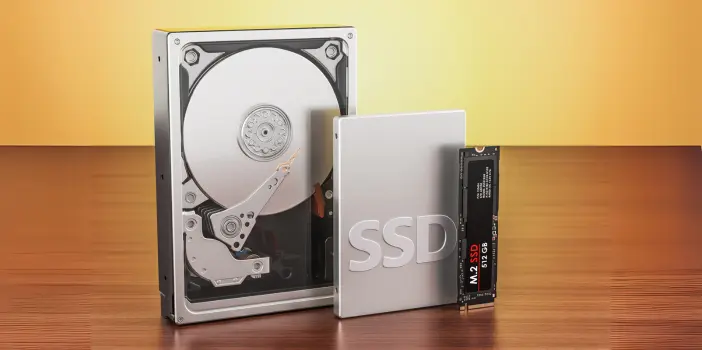
        SSD (Solid State Drive) adalah media penyimpanan generasi terbaru yang menggunakan chip flash memory, berbeda dengan HDD yang masih memakai piringan berputar.

        Karena tidak ada komponen mekanik, SSD bisa bekerja jauh lebih cepat, stabil dan awet.

        Kenapa Laptop Harus Upgrade SSD?

        Banyak pengguna laptop mengeluhkan perangkatnya semakin lambat, padahal RAM masih cukup besar.

        Sering kali masalah bukan pada RAM, melainkan media penyimpanan, HDD yang sudah lama dipakai biasanya membuat laptop terasa lemot.

        Dengan upgrade SSD laptop, kecepatan baca dan tulis data bisa meningkat hingga 5–10 kali lipat dibanding HDD.

        Perbedaan SSD vs HDD

        • Kecepatan: SSD jauh lebih cepat dalam membaca dan menulis data.
        • Daya Tahan: SSD lebih awet karena tidak ada komponen bergerak.
        • Konsumsi Daya: SSD lebih hemat baterai.
        • Keamanan Data: SSD lebih tahan terhadap guncangan.

        Manfaat Upgrade SSD Laptop

        1. Booting Lebih Cepat

        Laptop yang menggunakan SSD bisa menyala hanya dalam 10–15 detik, jauh lebih singkat dibanding HDD yang bisa memakan waktu 1 menit lebih.

        2. Transfer Data Lebih Stabil

        Memindahkan file berukuran besar seperti video, software, atau game akan terasa lebih cepat dan lancar.

        3. Multitasking Tanpa Lag

        SSD membuat laptop lebih responsif saat membuka banyak aplikasi sekaligus.

        4. Hemat Baterai

        Karena tidak ada piringan berputar, konsumsi daya laptop jadi lebih irit.

        5. Umur Laptop Lebih Panjang

        Dengan kinerja lebih ringan, laptop tidak cepat panas dan komponennya lebih awet.


        Jenis SSD yang Bisa Digunakan di Laptop

        • SATA SSD: Umum digunakan dan kompatibel dengan hampir semua laptop.
        • M.2 SATA SSD: Bentuk lebih kecil, performa sama dengan SATA biasa.
        • M.2 NVMe SSD: Performa jauh lebih cepat, cocok untuk laptop keluaran terbaru.

        Jasa Upgrade SSD Laptop Profesional

        Mengganti HDD ke SSD memang terlihat mudah, tetapi ada beberapa hal yang perlu diperhatikan:

        • Kompatibilitas laptop dengan jenis SSD.
        • Proses cloning data agar sistem Windows tidak hilang.
        • Instalasi ulang Windows bila dibutuhkan.

        Dengan menggunakan jasa upgrade SSD laptop profesional, Anda tidak perlu khawatir soal data hilang atau SSD tidak terbaca. Tim teknisi berpengalaman akan memastikan laptop Anda berjalan optimal setelah upgrade.

        Upgrade SSD laptop adalah investasi terbaik untuk meningkatkan performa laptop tanpa harus membeli perangkat baru. Dengan biaya yang relatif terjangkau, Anda bisa merasakan laptop lebih cepat, stabil, dan awet.

        👉 Jadi, kalau laptop Anda sudah mulai lemot, segera lakukan upgrade SSD laptop di tempat service terpercaya.

        Filed Under: Tips & Trick

        Primary Sidebar

        Copyright © 2026 · Service Laptop Jakarta Selatan