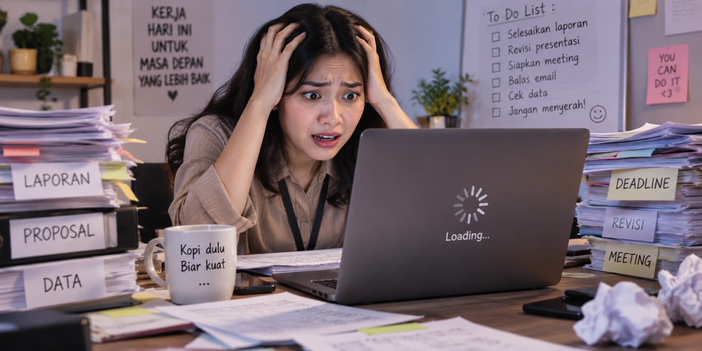
Laptop yang tiba-tiba patah-patah atau freeze memang mengganggu, terutama saat bekerja, meeting atau bermain game, Cara mengatasi laptop ngelag sebaiknya tidak dimulai dari menginstal aplikasi booster, Langkah pertama adalah melihat sumber daya apa yang sedang penuh.
Istilah laptop nge lag biasanya mengarah pada respons yang terlambat, fRAMe drop, audio tersendat atau aplikasi membeku sesaat, Penyebabnya dapat berbeda dengan laptop yang sekadar boot lambat.
Karena itu, panduan ini fokus pada lag yang terjadi saat laptop sedang digunakan, Anda akan mengecek cpu, RAM, disk, suhu, driver, jaringan, serta aplikasi yang berjalan di background.
Penyebab laptop ngelag yang paling umum
Laptop ngelag biasanya terjadi ketika salah satu sumber daya mencapai batasnya, Cpu dapat penuh karena proses berat, RAM habis karena terlalu banyak aplikasi atau storage sibuk membaca dan menulis data.
Suhu tinggi juga dapat menurunkan kecepatan prosesor, Selain itu, driver grafis yang bermasalah dapat menyebabkan fRAMe drop dan tampilan tersendat, terutama pada game atau aplikasi desain.
Untuk membedakannya, buka task manager saat lag terjadi, Lihat apakah cpu, memory atau disk berada di angka tinggi, Catat nama proses yang paling berat agar tindakan berikutnya tidak berdasarkan tebakan.
Cara mengatasi laptop ngelag secara bertahap
- Tutup aplikasi berat yang tidak dipakai
Tekan ctrl + shift + esc dan urutkan penggunaan cpu atau memory, Tutup aplikasi yang memang tidak dibutuhkan, Jangan langsung end task proses windows yang tidak anda kenal.
Jika lag langsung berkurang setelah aplikasi tertentu ditutup, anda sudah menemukan petunjuk utama, Evaluasi apakah aplikasi itu perlu dihapus, diperbarui atau dibatasi saat startup.
- Kurangi multitasking
Membuka browser puluhan tab sambil meeting, editing dan menjalankan game dapat menghabiskan RAM, Tutup aplikasi yang tidak sedang dipakai dan kurangi tab aktif.
Cara mengatasi laptop nge lag yang paling murah sering kali hanya menyesuaikan beban kerja dengan kemampuan perangkat.
- Restart jika laptop sudah lama menyala
Restart membersihkan sesi aplikasi, cache tertentu dan proses yang mungkin mengalami memory leak, Jika laptop normal setelah restart tetapi ngelag lagi setelah beberapa jam, cari aplikasi yang penggunaan memorinya terus naik.
Kebiasaan hanya menutup layar tanpa pernah restart dapat membuat masalah kecil menumpuk.
- Cek ruang penyimpanan
Storage yang hampir penuh dapat mengganggu file sementara, update dan virtual memory, Bersihkan file tidak penting dan pindahkan file besar dari drive sistem bila perlu.
Jangan hapus folder windows atau progRAM files secara manual, Gunakan storage settings atau uninstall aplikasi dengan prosedur normal.
- Cek kesehatan SSD atau hdd
Lag berupa freeze beberapa detik yang disertai penggunaan disk 100 persen dapat berkaitan dengan storage, Pada hdd tua, proses baca tulis yang lambat sangat terasa ketika sistem membuka banyak file kecil.
Backup data penting terlebih dahulu jika drive mulai mengeluarkan bunyi aneh, sering hilang atau menunjukkan tanda kesehatan menurun.
- Cek suhu dan sistem pendingin
Laptop gaming dan laptop tipis sama-sama dapat menurunkan performa saat suhu terlalu tinggi, Pastikan lubang ventilasi tidak tertutup, gunakan permukaan keras dan bersihkan debu jika aliran udara sudah buruk.
Jika suhu tinggi pada beban ringan, sistem pendingin mungkin perlu dibersihkan, Penggantian thermal paste sebaiknya dilakukan jika memang diperlukan dan oleh orang yang memahami pembongkaran laptop.
- Update driver grafis dari sumber resmi
Driver grafis yang bermasalah dapat membuat animasi, video, game atau aplikasi desain terasa patah-patah, Update driver melalui sumber resmi produsen laptop atau vendor gpu.
Jika lag justru muncul setelah update driver, pertimbangkan rollback ke versi sebelumnya yang stabil.
- Atur mode daya sesuai kebutuhan
Mode hemat daya dapat menurunkan performa untuk memperpanjang baterai, Saat membutuhkan performa, gunakan mode daya yang sesuai dan sambungkan charger jika aplikasi berat memerlukannya.
Namun, jangan memaksa mode performa tinggi terus-menerus jika sistem pendingin bermasalah, Suhu tetap harus diperhatikan.
- Scan malware
ProgRAM berbahaya dapat menggunakan cpu, gpu atau jaringan tanpa terlihat, Jalankan full scan dengan windows security atau keamanan tepercaya.
Hindari aplikasi booster tidak jelas yang menjanjikan peningkatan ekstrem, Selain tidak selalu efektif, sebagian aplikasi justru menambah service background.
- Periksa koneksi jika lag hanya terjadi online
Jika laptop lancar saat offline tetapi ngelag ketika bermain game online atau video call, masalah bisa berada di jaringan, Bedakan antara fps drop dan latency internet.
Coba koneksi lain, dekatkan ke router, gunakan kabel lan jika memungkinkan dan hentikan download besar di background.
- Upgrade sesuai bottleneck
Jika memory selalu penuh, tambah RAM dapat membantu, Jika laptop masih menggunakan hdd, SSD dapat mempercepat respons sistem, Namun, upgrade sebaiknya berdasarkan data task manager dan kebutuhan aplikasi.
Untuk game, cek juga spesifikasi minimum dan rekomendasi, Laptop tidak akan menjadi lancar hanya dengan optimizer jika gpu atau cpu memang di bawah kebutuhan software.
Laptop ngelag saat gaming, apa yang harus dicek?
Turunkan pengaturan grafis secara bertahap dan pantau fps, Tutup overlay atau aplikasi background yang tidak diperlukan, Pastikan game menggunakan gpu yang benar pada laptop dengan grafis terintegrasi dan diskrit.
Selain itu, cek suhu cpu dan gpu, FRAMe drop setelah bermain beberapa menit sering berkaitan dengan panas, sedangkan lag sejak awal bisa berasal dari setting terlalu berat atau spesifikasi tidak mencukupi.
Kapan laptop nge lag perlu dibawa ke servis?
Jika laptop sering freeze total, restart sendiri, muncul artefak grafis, storage sering hilang atau suhu tetap ekstrem setelah ventilasi dibersihkan, pemeriksaan hardware lebih masuk akal.
Minta teknisi menjelaskan hasil diagnosis, bukan hanya menyarankan instal ulang, Dengan begitu, anda dapat mengetahui apakah sumber masalah ada di RAM, storage, pendingin, sistem operasi atau komponen grafis.
Faq tentang laptop ngelag
Apa bedanya laptop lemot dan laptop ngelag?
Laptop lemot biasanya terasa lambat secara umum, Laptop ngelag lebih sering terasa sebagai delay, patah-patah atau freeze saat aktivitas tertentu, Penyebab keduanya dapat tumpang tindih.
Apakah tambah RAM pasti menghilangkan lag?
Belum tentu, RAM membantu jika memori memang penuh, Lag juga bisa berasal dari cpu, gpu, suhu, storage, driver atau jaringan.
Apakah instal ulang windows bisa mengatasi lag?
Bisa jika penyebabnya software yang kacau, Namun, instal ulang tidak memperbaiki storage rusak, panas berlebih atau spesifikasi yang tidak cukup.
Cara mengatasi laptop ngelag adalah mencari bottleneck saat masalah terjadi, Periksa cpu, RAM, disk, suhu, driver dan aplikasi background sebelum melakukan perubahan besar.
Jika langkah software tidak membantu, lakukan upgrade atau servis berdasarkan hasil diagnosis, Pendekatan ini lebih hemat daripada membeli RAM, SSD atau komponen lain tanpa mengetahui sumber lag sebenarnya.
Jika langkah di atas belum menyelesaikan masalah, hindari mengganti komponen secara coba-coba, Lakukan diagnosis terlebih dahulu agar sumber kerusakan jelas dan biaya perbaikan lebih terukur, Jika anda membutuhkan bantuan, konsultasikan gejalanya ke teknisi servis laptop tepercaya dan minta estimasi sebelum pengerjaan.
Leave a Reply